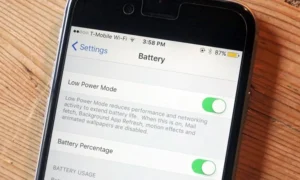
Tutorial mengatur pengaturan baterai hemat data di HP Android
10 min readPada tutorial ini, akan dijelaskan cara mengatur pengaturan baterai hemat data di HP Android. Dengan mengatur pengaturan baterai hemat data, pengguna dapat menghemat penggunaan data dan memperpanjang masa pakai baterai pada HP Android. Berikut adalah langkah-langkahnya.
Cara Mengaktifkan Mode Hemat Baterai di HP Android
Penggunaan smartphone yang semakin meningkat membuat baterai menjadi salah satu komponen yang sangat penting. Baterai yang cepat habis dapat mengganggu aktivitas sehari-hari, terutama bagi mereka yang selalu menggunakan smartphone untuk bekerja atau berkomunikasi. Oleh karena itu, pengaturan baterai hemat data di HP Android sangat penting untuk dilakukan.
Salah satu cara untuk menghemat baterai di HP Android adalah dengan mengaktifkan mode hemat baterai. Mode hemat baterai adalah fitur yang memungkinkan pengguna untuk mengurangi penggunaan daya baterai pada HP Android. Dalam mode ini, beberapa fitur pada HP Android akan dinonaktifkan atau dikurangi penggunaannya untuk menghemat daya baterai.
Cara mengaktifkan mode hemat baterai di HP Android cukup mudah. Pertama, buka menu pengaturan pada HP Android. Kemudian, cari opsi “Baterai” atau “Daya” dan klik. Di dalam opsi ini, akan terdapat pilihan “Mode Hemat Baterai”. Klik opsi ini untuk mengaktifkan mode hemat baterai.
Setelah mode hemat baterai diaktifkan, beberapa fitur pada HP Android akan dinonaktifkan atau dikurangi penggunaannya. Beberapa fitur yang akan dinonaktifkan atau dikurangi penggunaannya antara lain adalah sinkronisasi akun, notifikasi, dan animasi. Selain itu, kecerahan layar juga akan dikurangi untuk menghemat daya baterai.
Namun, pengguna masih dapat menggunakan beberapa fitur pada HP Android meskipun mode hemat baterai telah diaktifkan. Fitur yang masih dapat digunakan antara lain adalah panggilan, SMS, dan akses internet. Namun, pengguna harus memperhatikan penggunaan fitur ini agar tidak terlalu banyak menguras daya baterai.
Selain mengaktifkan mode hemat baterai, pengguna juga dapat melakukan beberapa pengaturan lain untuk menghemat daya baterai pada HP Android. Salah satu pengaturan yang dapat dilakukan adalah dengan menonaktifkan fitur GPS atau lokasi. Fitur ini dapat menguras daya baterai dengan cepat, terutama jika digunakan dalam waktu yang lama.
Selain itu, pengguna juga dapat menonaktifkan fitur Bluetooth dan Wi-Fi jika tidak digunakan. Fitur ini juga dapat menguras daya baterai dengan cepat jika digunakan dalam waktu yang lama. Selain itu, pengguna juga dapat mengurangi kecerahan layar atau menggunakan mode layar gelap untuk menghemat daya baterai.
Pengguna juga dapat menggunakan aplikasi penghemat baterai untuk menghemat daya baterai pada HP Android. Aplikasi ini dapat membantu pengguna untuk mengoptimalkan penggunaan daya baterai pada HP Android. Beberapa aplikasi penghemat baterai yang dapat digunakan antara lain adalah DU Battery Saver, Greenify, dan Battery Doctor.
Dalam penggunaan HP Android, pengaturan baterai hemat data sangat penting untuk dilakukan. Dengan mengaktifkan mode hemat baterai dan melakukan beberapa pengaturan lain, pengguna dapat menghemat daya baterai pada HP Android. Hal ini akan sangat membantu pengguna dalam menjalankan aktivitas sehari-hari tanpa khawatir baterai cepat habis.
Tips Mengurangi Konsumsi Baterai di HP Android
HP Android adalah salah satu perangkat yang paling sering digunakan oleh banyak orang di seluruh dunia. Namun, masalah yang sering dihadapi oleh pengguna HP Android adalah masalah daya baterai. Baterai yang cepat habis dapat menjadi masalah yang sangat menjengkelkan, terutama jika Anda sedang dalam perjalanan atau tidak memiliki akses ke sumber daya listrik. Oleh karena itu, dalam artikel ini, kami akan memberikan beberapa tips untuk mengurangi konsumsi baterai di HP Android Anda.
1. Matikan fitur yang tidak diperlukan
Fitur-fitur seperti Bluetooth, GPS, dan Wi-Fi dapat menguras daya baterai dengan cepat. Oleh karena itu, pastikan untuk mematikan fitur-fitur ini jika Anda tidak menggunakannya. Anda juga dapat mematikan fitur sinkronisasi otomatis untuk aplikasi seperti email dan media sosial, yang dapat mengurangi konsumsi baterai.
2. Kurangi kecerahan layar
Layar adalah salah satu komponen yang paling banyak mengonsumsi daya baterai di HP Android. Oleh karena itu, pastikan untuk mengurangi kecerahan layar Anda. Anda juga dapat mengaktifkan mode hemat daya atau mode malam untuk mengurangi konsumsi baterai.
3. Gunakan wallpaper yang gelap
Wallpaper yang gelap dapat membantu mengurangi konsumsi baterai di HP Android Anda. Hal ini karena layar akan menggunakan lebih sedikit energi untuk menampilkan warna gelap daripada warna terang.
4. Batasi penggunaan aplikasi
Aplikasi yang berjalan di latar belakang dapat menguras daya baterai dengan cepat. Oleh karena itu, pastikan untuk membatasi penggunaan aplikasi Anda. Anda juga dapat mematikan notifikasi untuk aplikasi yang tidak penting.
5. Gunakan mode hemat daya
Banyak HP Android memiliki mode hemat daya yang dapat membantu mengurangi konsumsi baterai. Mode hemat daya akan membatasi penggunaan beberapa fitur dan aplikasi untuk menghemat daya baterai.
6. Gunakan aplikasi penghemat baterai
Ada banyak aplikasi penghemat baterai yang tersedia di Google Play Store. Aplikasi ini dapat membantu mengurangi konsumsi baterai dengan mematikan fitur-fitur yang tidak diperlukan dan membatasi penggunaan aplikasi.
7. Perbarui sistem operasi Anda
Perbarui sistem operasi HP Android Anda secara teratur. Pembaruan sistem operasi dapat membantu mengoptimalkan penggunaan baterai dan meningkatkan kinerja perangkat Anda.
8. Gunakan baterai cadangan
Jika Anda sedang dalam perjalanan atau tidak memiliki akses ke sumber daya listrik, pastikan untuk membawa baterai cadangan. Baterai cadangan dapat membantu Anda tetap terhubung dan menghindari kehabisan daya baterai.
Dalam kesimpulan, mengurangi konsumsi baterai di HP Android Anda dapat membantu Anda menghemat daya baterai dan menghindari kehabisan daya baterai yang tidak diinginkan. Dengan mengikuti tips-tips di atas, Anda dapat memperpanjang masa pakai baterai HP Android Anda dan tetap terhubung di mana saja dan kapan saja.
Mengatur Pengaturan Jaringan untuk Hemat Baterai di HP Android

Penggunaan smartphone yang semakin meningkat membuat baterai menjadi salah satu komponen yang sangat penting. Baterai yang cepat habis dapat mengganggu aktivitas penggunaan smartphone sehari-hari. Oleh karena itu, pengaturan baterai hemat data di HP Android menjadi hal yang sangat penting untuk diperhatikan.
Salah satu cara untuk menghemat baterai di HP Android adalah dengan mengatur pengaturan jaringan. Jaringan seluler dan Wi-Fi adalah dua jenis jaringan yang paling sering digunakan pada smartphone. Namun, kedua jenis jaringan ini dapat menguras baterai dengan cepat jika tidak diatur dengan benar.
Pertama-tama, pengguna dapat mengatur jaringan seluler pada HP Android dengan mematikan fitur data seluler ketika tidak digunakan. Fitur ini dapat ditemukan pada pengaturan jaringan seluler di menu pengaturan. Dengan mematikan fitur data seluler, pengguna dapat menghemat baterai dan juga menghemat kuota data.
Selain itu, pengguna juga dapat mengatur jaringan Wi-Fi pada HP Android dengan mematikan fitur Wi-Fi ketika tidak digunakan. Fitur ini dapat ditemukan pada pengaturan Wi-Fi di menu pengaturan. Dengan mematikan fitur Wi-Fi, pengguna dapat menghemat baterai dan juga menghemat kuota data.
Selain mengatur jaringan seluler dan Wi-Fi, pengguna juga dapat mengatur pengaturan jaringan lainnya pada HP Android. Salah satu pengaturan jaringan lainnya adalah pengaturan Bluetooth. Pengguna dapat mematikan fitur Bluetooth ketika tidak digunakan untuk menghemat baterai.
Selain itu, pengguna juga dapat mengatur pengaturan jaringan lainnya seperti pengaturan GPS. Pengguna dapat mematikan fitur GPS ketika tidak digunakan untuk menghemat baterai. Namun, pengguna harus ingat bahwa mematikan fitur GPS dapat mempengaruhi akurasi lokasi pada aplikasi yang membutuhkan lokasi.
Pengguna juga dapat mengatur pengaturan jaringan lainnya seperti pengaturan sinkronisasi. Sinkronisasi adalah proses yang digunakan untuk mengirim dan menerima data antara smartphone dan server. Pengguna dapat mematikan fitur sinkronisasi ketika tidak digunakan untuk menghemat baterai.
Selain mengatur pengaturan jaringan, pengguna juga dapat mengatur pengaturan layar pada HP Android untuk menghemat baterai. Salah satu pengaturan layar yang dapat diatur adalah kecerahan layar. Pengguna dapat mengatur kecerahan layar pada tingkat yang lebih rendah untuk menghemat baterai.
Selain itu, pengguna juga dapat mengatur pengaturan layar lainnya seperti pengaturan waktu layar. Pengguna dapat mengatur waktu layar untuk mati secara otomatis setelah beberapa waktu tidak digunakan untuk menghemat baterai.
Dalam mengatur pengaturan jaringan dan layar pada HP Android, pengguna harus memperhatikan penggunaan aplikasi. Beberapa aplikasi dapat menguras baterai dengan cepat. Oleh karena itu, pengguna harus memperhatikan penggunaan aplikasi dan mematikan aplikasi yang tidak digunakan untuk menghemat baterai.
Dalam kesimpulan, mengatur pengaturan jaringan dan layar pada HP Android sangat penting untuk menghemat baterai. Pengguna dapat mengatur jaringan seluler, Wi-Fi, Bluetooth, GPS, dan sinkronisasi untuk menghemat baterai. Selain itu, pengguna juga dapat mengatur kecerahan layar dan waktu layar untuk menghemat baterai. Dengan mengatur pengaturan ini dengan benar, pengguna dapat menghemat baterai dan juga menghemat kuota data.
Menghapus Aplikasi yang Menguras Baterai di HP Android
Penggunaan smartphone yang semakin meningkat membuat baterai menjadi salah satu komponen yang sangat penting. Baterai yang cepat habis tentu akan mengganggu aktivitas pengguna. Oleh karena itu, pengaturan baterai hemat data di HP Android sangat diperlukan. Salah satu cara untuk menghemat baterai adalah dengan menghapus aplikasi yang menguras baterai.
Aplikasi yang sering digunakan dan berjalan di latar belakang dapat menguras baterai dengan cepat. Oleh karena itu, menghapus aplikasi yang tidak diperlukan sangat penting untuk menghemat baterai. Untuk menghapus aplikasi, pengguna dapat mengikuti langkah-langkah berikut:
1. Buka menu aplikasi di HP Android.
2. Pilih aplikasi yang ingin dihapus.
3. Tekan dan tahan ikon aplikasi tersebut.
4. Pilih opsi “Uninstall” atau “Hapus”.
Setelah menghapus aplikasi yang tidak diperlukan, pengguna dapat memeriksa penggunaan baterai di HP Android. Penggunaan baterai dapat dilihat di menu “Pengaturan” atau “Settings”. Di sana, pengguna dapat melihat aplikasi mana yang paling banyak menguras baterai.
Selain menghapus aplikasi, pengguna juga dapat membatasi penggunaan aplikasi yang menguras baterai. Pengguna dapat membatasi penggunaan aplikasi dengan cara mengaktifkan fitur “Battery Saver” atau “Mode Hemat Baterai”. Fitur ini akan membatasi penggunaan aplikasi yang berjalan di latar belakang dan mengurangi konsumsi baterai.
Untuk mengaktifkan fitur “Battery Saver” atau “Mode Hemat Baterai”, pengguna dapat mengikuti langkah-langkah berikut:
1. Buka menu “Pengaturan” atau “Settings”.
2. Pilih opsi “Baterai” atau “Battery”.
3. Aktifkan fitur “Battery Saver” atau “Mode Hemat Baterai”.
Selain itu, pengguna juga dapat mematikan fitur “Location Services” atau “Layanan Lokasi” jika tidak diperlukan. Fitur ini dapat menguras baterai dengan cepat karena terus memperbarui lokasi pengguna.
Untuk mematikan fitur “Location Services” atau “Layanan Lokasi”, pengguna dapat mengikuti langkah-langkah berikut:
1. Buka menu “Pengaturan” atau “Settings”.
2. Pilih opsi “Lokasi” atau “Location”.
3. Matikan fitur “Location Services” atau “Layanan Lokasi”.
Dengan menghapus aplikasi yang tidak diperlukan, membatasi penggunaan aplikasi yang menguras baterai, dan mematikan fitur “Location Services” atau “Layanan Lokasi”, pengguna dapat menghemat baterai di HP Android. Selain itu, pengguna juga dapat menggunakan aplikasi penghemat baterai yang tersedia di Google Play Store.
Namun, pengguna harus berhati-hati dalam menggunakan aplikasi penghemat baterai. Beberapa aplikasi penghemat baterai dapat menguras baterai dengan cepat karena terus berjalan di latar belakang. Oleh karena itu, pengguna harus memilih aplikasi penghemat baterai yang terpercaya dan memiliki ulasan yang baik di Google Play Store.
Dalam mengatur pengaturan baterai hemat data di HP Android, pengguna harus memperhatikan penggunaan aplikasi dan fitur yang tidak diperlukan. Dengan menghapus aplikasi yang tidak diperlukan, membatasi penggunaan aplikasi yang menguras baterai, dan mematikan fitur “Location Services” atau “Layanan Lokasi”, pengguna dapat menghemat baterai di HP Android.
Menggunakan Aplikasi Pihak Ketiga untuk Menghemat Baterai di HP Android
Menggunakan Aplikasi Pihak Ketiga untuk Menghemat Baterai di HP Android
Baterai adalah salah satu komponen paling penting dalam sebuah smartphone. Tanpa baterai yang baik, smartphone tidak akan bisa digunakan dengan optimal. Namun, penggunaan smartphone yang terus-menerus membuat baterai cepat habis. Oleh karena itu, penggunaan aplikasi pihak ketiga untuk menghemat baterai di HP Android menjadi solusi yang tepat.
Aplikasi pihak ketiga untuk menghemat baterai di HP Android memiliki berbagai fitur yang dapat membantu menghemat penggunaan baterai. Beberapa fitur tersebut antara lain:
1. Mode hemat daya
Fitur ini akan mematikan beberapa fitur yang tidak diperlukan pada saat smartphone tidak digunakan. Misalnya, fitur GPS, Bluetooth, dan Wi-Fi. Dengan mematikan fitur-fitur tersebut, penggunaan baterai akan lebih hemat.
2. Pengaturan kecerahan layar
Layar smartphone adalah salah satu komponen yang memakan banyak daya baterai. Oleh karena itu, dengan mengatur kecerahan layar menjadi lebih rendah, penggunaan baterai akan lebih hemat.
3. Pengaturan sinkronisasi
Fitur sinkronisasi pada smartphone memungkinkan pengguna untuk mengakses data dari akun Google, Facebook, dan lain sebagainya. Namun, fitur ini juga memakan banyak daya baterai. Oleh karena itu, dengan mematikan fitur sinkronisasi, penggunaan baterai akan lebih hemat.
4. Pengaturan notifikasi
Notifikasi pada smartphone juga memakan banyak daya baterai. Oleh karena itu, dengan mematikan notifikasi pada aplikasi yang tidak penting, penggunaan baterai akan lebih hemat.
5. Pengaturan aplikasi
Beberapa aplikasi pada smartphone memakan banyak daya baterai. Oleh karena itu, dengan mematikan aplikasi yang tidak penting atau tidak digunakan, penggunaan baterai akan lebih hemat.
Namun, sebelum menggunakan aplikasi pihak ketiga untuk menghemat baterai di HP Android, pengguna harus memilih aplikasi yang tepat. Beberapa aplikasi pihak ketiga tidak efektif dalam menghemat baterai atau bahkan malah membuat baterai cepat habis. Oleh karena itu, pengguna harus melakukan riset terlebih dahulu sebelum memilih aplikasi pihak ketiga untuk menghemat baterai di HP Android.
Setelah memilih aplikasi pihak ketiga yang tepat, pengguna harus mengatur pengaturan baterai hemat data di HP Android. Pengaturan ini akan membantu pengguna untuk menghemat penggunaan baterai di HP Android. Beberapa pengaturan yang dapat dilakukan antara lain:
1. Matikan fitur GPS, Bluetooth, dan Wi-Fi saat tidak digunakan.
2. Kurangi kecerahan layar.
3. Matikan fitur sinkronisasi pada aplikasi yang tidak penting.
4. Matikan notifikasi pada aplikasi yang tidak penting.
5. Matikan aplikasi yang tidak penting atau tidak digunakan.
Dengan mengatur pengaturan baterai hemat data di HP Android, pengguna akan dapat menghemat penggunaan baterai di HP Android. Selain itu, pengguna juga dapat menggunakan aplikasi pihak ketiga untuk menghemat baterai di HP Android. Dengan menggunakan aplikasi pihak ketiga, pengguna akan dapat menghemat penggunaan baterai di HP Android dengan lebih efektif. Namun, pengguna harus memilih aplikasi pihak ketiga yang tepat dan melakukan riset terlebih dahulu sebelum memilih aplikasi pihak ketiga untuk menghemat baterai di HP Android.
Pertanyaan dan jawaban
1. Apa itu pengaturan baterai hemat data di HP Android?
Jawaban: Pengaturan baterai hemat data di HP Android adalah fitur yang memungkinkan pengguna untuk menghemat penggunaan data seluler dan memperpanjang masa pakai baterai.
2. Bagaimana cara mengaktifkan pengaturan baterai hemat data di HP Android?
Jawaban: Untuk mengaktifkan pengaturan baterai hemat data di HP Android, pengguna dapat masuk ke menu Pengaturan, pilih opsi Baterai, dan aktifkan mode hemat data.
3. Apa saja fitur yang tersedia dalam pengaturan baterai hemat data di HP Android?
Jawaban: Beberapa fitur yang tersedia dalam pengaturan baterai hemat data di HP Android antara lain membatasi penggunaan data seluler oleh aplikasi tertentu, menonaktifkan sinkronisasi otomatis, dan membatasi penggunaan data seluler saat dalam mode jaringan seluler.
4. Apakah pengaturan baterai hemat data dapat mempengaruhi kualitas pengalaman pengguna di HP Android?
Jawaban: Ya, pengaturan baterai hemat data dapat mempengaruhi kualitas pengalaman pengguna di HP Android karena beberapa fitur yang diaktifkan dalam mode hemat data dapat membatasi akses ke beberapa aplikasi dan layanan.
5. Apakah pengaturan baterai hemat data dapat digunakan untuk menghemat baterai di HP Android?
Jawaban: Ya, pengaturan baterai hemat data dapat digunakan untuk menghemat baterai di HP Android karena fitur-fitur yang diaktifkan dalam mode hemat data dapat membatasi penggunaan baterai oleh aplikasi dan layanan yang tidak diperlukan.Kesimpulan: Tutorial mengatur pengaturan baterai hemat data di HP Android membantu pengguna untuk menghemat penggunaan data dan baterai pada perangkat mereka. Dengan mengikuti langkah-langkah yang dijelaskan dalam tutorial, pengguna dapat memperpanjang masa pakai baterai dan mengurangi penggunaan data seluler. Hal ini dapat membantu pengguna menghemat biaya dan memperbaiki kinerja perangkat mereka.
About Author