Tutorial Mengatur Pengaturan Jaringan Wi-Fi Pintar di HP Android
11 min read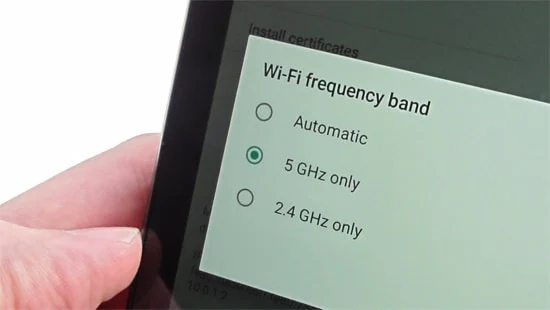
Pada tutorial ini, akan dijelaskan cara mengatur pengaturan jaringan Wi-Fi pintar di HP Android. Dengan mengikuti langkah-langkah yang disediakan, Anda dapat mengoptimalkan koneksi Wi-Fi pada perangkat Android Anda.
Cara Mengaktifkan Wi-Fi di HP Android
Penggunaan jaringan Wi-Fi di HP Android sangatlah penting untuk mempercepat akses internet dan menghemat kuota data. Namun, sebelum dapat menggunakan jaringan Wi-Fi, pengguna harus mengaktifkan fitur Wi-Fi di HP Android terlebih dahulu.
Cara mengaktifkan Wi-Fi di HP Android cukup mudah. Pertama, buka menu pengaturan di HP Android. Kemudian, cari opsi “Wi-Fi” dan klik untuk membukanya. Setelah itu, geser tombol “Wi-Fi” ke posisi “On” untuk mengaktifkan fitur Wi-Fi.
Setelah fitur Wi-Fi diaktifkan, HP Android akan mulai mencari jaringan Wi-Fi yang tersedia di sekitar. Pengguna dapat memilih jaringan Wi-Fi yang ingin digunakan dengan mengklik nama jaringan tersebut dan memasukkan kata sandi jika diperlukan.
Namun, sebelum terhubung ke jaringan Wi-Fi, pengguna harus memastikan bahwa jaringan tersebut aman dan terpercaya. Jangan pernah terhubung ke jaringan Wi-Fi yang tidak dikenal atau tidak terpercaya, karena hal tersebut dapat membahayakan keamanan data pribadi pengguna.
Selain itu, pengguna juga dapat mengatur pengaturan jaringan Wi-Fi pintar di HP Android untuk memudahkan penggunaan jaringan Wi-Fi. Fitur ini memungkinkan HP Android untuk secara otomatis terhubung ke jaringan Wi-Fi yang telah digunakan sebelumnya atau jaringan Wi-Fi yang terpercaya.
Untuk mengaktifkan pengaturan jaringan Wi-Fi pintar, pengguna dapat kembali ke menu pengaturan dan cari opsi “Wi-Fi”. Kemudian, klik opsi “Pengaturan Wi-Fi” dan aktifkan fitur “Jaringan Wi-Fi Pintar”.
Dengan mengaktifkan fitur ini, pengguna tidak perlu lagi memilih jaringan Wi-Fi secara manual setiap kali ingin terhubung ke internet. HP Android akan secara otomatis terhubung ke jaringan Wi-Fi yang telah digunakan sebelumnya atau jaringan Wi-Fi yang terpercaya.
Namun, pengguna juga harus memastikan bahwa pengaturan jaringan Wi-Fi pintar di HP Android tidak mengganggu koneksi internet yang sedang digunakan. Jika pengguna sedang menggunakan koneksi internet yang lebih cepat dan stabil melalui jaringan seluler, maka pengaturan jaringan Wi-Fi pintar harus dinonaktifkan untuk menghindari gangguan pada koneksi internet.
Dalam penggunaan jaringan Wi-Fi di HP Android, pengguna juga harus memperhatikan penggunaan kuota data. Meskipun pengguna menggunakan jaringan Wi-Fi, beberapa aplikasi atau layanan mungkin tetap menggunakan kuota data. Oleh karena itu, pengguna harus memastikan bahwa penggunaan kuota data tetap terkontrol dan tidak melebihi batas yang telah ditentukan.
Dalam kesimpulan, mengaktifkan fitur Wi-Fi di HP Android sangatlah mudah dan penting untuk mempercepat akses internet dan menghemat kuota data. Pengguna juga dapat mengatur pengaturan jaringan Wi-Fi pintar di HP Android untuk memudahkan penggunaan jaringan Wi-Fi. Namun, pengguna harus tetap memperhatikan keamanan dan penggunaan kuota data dalam penggunaan jaringan Wi-Fi di HP Android.
Cara Menemukan Jaringan Wi-Fi di Sekitar Anda
Jaringan Wi-Fi telah menjadi bagian penting dari kehidupan sehari-hari kita. Dengan jaringan Wi-Fi, kita dapat terhubung ke internet dengan mudah dan cepat. Namun, untuk terhubung ke jaringan Wi-Fi, kita harus menemukan jaringan Wi-Fi terlebih dahulu. Di artikel ini, kita akan membahas cara menemukan jaringan Wi-Fi di sekitar kita.
Pertama-tama, pastikan bahwa Wi-Fi di HP Android Anda sudah diaktifkan. Untuk mengaktifkan Wi-Fi, buka pengaturan HP Android Anda dan cari opsi Wi-Fi. Setelah itu, aktifkan Wi-Fi dengan menggeser tombol ke posisi “on”.
Setelah Wi-Fi diaktifkan, HP Android Anda akan mulai mencari jaringan Wi-Fi di sekitar Anda. Untuk melihat daftar jaringan Wi-Fi yang tersedia, buka pengaturan Wi-Fi di HP Android Anda. Di sana, Anda akan melihat daftar jaringan Wi-Fi yang tersedia di sekitar Anda.
Namun, tidak semua jaringan Wi-Fi yang terlihat di daftar tersebut dapat diakses. Beberapa jaringan Wi-Fi mungkin terlindungi dengan kata sandi atau hanya tersedia untuk pengguna tertentu. Untuk terhubung ke jaringan Wi-Fi, Anda harus memasukkan kata sandi yang benar atau memenuhi persyaratan tertentu.
Jika Anda tidak dapat menemukan jaringan Wi-Fi yang Anda cari di daftar tersebut, Anda dapat mencoba untuk memperbarui daftar jaringan Wi-Fi dengan menekan tombol “refresh” atau “scan”. Ini akan memaksa HP Android Anda untuk mencari jaringan Wi-Fi baru di sekitar Anda.
Selain itu, Anda juga dapat menggunakan aplikasi pihak ketiga untuk menemukan jaringan Wi-Fi di sekitar Anda. Ada banyak aplikasi yang tersedia di Google Play Store yang dapat membantu Anda menemukan jaringan Wi-Fi terdekat. Beberapa aplikasi bahkan dapat menunjukkan kekuatan sinyal jaringan Wi-Fi dan membantu Anda memilih jaringan Wi-Fi terbaik untuk digunakan.
Namun, perlu diingat bahwa menggunakan aplikasi pihak ketiga untuk menemukan jaringan Wi-Fi dapat membahayakan keamanan HP Android Anda. Beberapa aplikasi mungkin mengumpulkan informasi pribadi Anda atau menginstal malware di HP Android Anda. Oleh karena itu, pastikan untuk memilih aplikasi yang terpercaya dan membaca ulasan pengguna sebelum mengunduhnya.
Dalam kesimpulan, menemukan jaringan Wi-Fi di sekitar kita sangatlah mudah. Dengan mengaktifkan Wi-Fi di HP Android Anda dan membuka pengaturan Wi-Fi, Anda dapat melihat daftar jaringan Wi-Fi yang tersedia di sekitar Anda. Jika Anda tidak dapat menemukan jaringan Wi-Fi yang Anda cari, Anda dapat memperbarui daftar jaringan Wi-Fi atau menggunakan aplikasi pihak ketiga untuk membantu Anda. Namun, pastikan untuk memilih aplikasi yang terpercaya dan membaca ulasan pengguna sebelum mengunduhnya.
Cara Menghubungkan HP Android ke Jaringan Wi-Fi

Cara Menghubungkan HP Android ke Jaringan Wi-Fi
Dalam era digital saat ini, koneksi internet menjadi kebutuhan yang sangat penting bagi kebanyakan orang. Salah satu cara untuk terhubung ke internet adalah melalui jaringan Wi-Fi. Jaringan Wi-Fi memungkinkan pengguna untuk terhubung ke internet tanpa menggunakan kabel. Dalam artikel ini, kita akan membahas cara menghubungkan HP Android ke jaringan Wi-Fi.
Langkah pertama adalah memastikan bahwa jaringan Wi-Fi yang ingin dihubungkan sudah tersedia. Pastikan juga bahwa jaringan Wi-Fi tersebut memiliki sinyal yang kuat dan stabil. Setelah itu, buka pengaturan Wi-Fi di HP Android Anda. Biasanya, pengaturan Wi-Fi dapat ditemukan di menu pengaturan atau di panel notifikasi.
Setelah masuk ke pengaturan Wi-Fi, aktifkan Wi-Fi dengan menggeser tombol ke posisi “on”. Setelah itu, HP Android akan mulai mencari jaringan Wi-Fi yang tersedia. Jika jaringan Wi-Fi yang ingin dihubungkan sudah terlihat, pilih jaringan tersebut dan masukkan kata sandi jika diperlukan.
Jika jaringan Wi-Fi yang ingin dihubungkan tidak terlihat, pastikan bahwa jaringan Wi-Fi tersebut sudah diaktifkan dan memiliki sinyal yang kuat. Jika masih tidak terlihat, coba untuk memindahkan HP Android ke tempat yang lebih dekat dengan router Wi-Fi.
Setelah berhasil terhubung ke jaringan Wi-Fi, pastikan bahwa koneksi internet berjalan dengan lancar. Buka aplikasi browser atau aplikasi lain yang memerlukan koneksi internet untuk memastikan bahwa koneksi internet berjalan dengan baik.
Jika koneksi internet tidak berjalan dengan lancar, coba untuk memindahkan HP Android ke tempat yang lebih dekat dengan router Wi-Fi atau restart router Wi-Fi. Jika masih tidak berhasil, coba untuk menghubungi penyedia layanan internet atau administrator jaringan untuk mendapatkan bantuan.
Selain itu, pastikan bahwa pengaturan jaringan Wi-Fi di HP Android sudah diatur dengan benar. Beberapa pengaturan jaringan Wi-Fi yang perlu diperhatikan adalah mode jaringan, frekuensi jaringan, dan keamanan jaringan. Pastikan bahwa pengaturan jaringan Wi-Fi di HP Android sesuai dengan pengaturan jaringan Wi-Fi yang digunakan.
Dalam pengaturan jaringan Wi-Fi, terdapat beberapa mode jaringan yang dapat dipilih, seperti mode 2.4GHz atau mode 5GHz. Mode 2.4GHz memiliki jangkauan yang lebih luas namun kecepatan yang lebih lambat, sedangkan mode 5GHz memiliki kecepatan yang lebih cepat namun jangkauan yang lebih terbatas.
Selain itu, pastikan bahwa jaringan Wi-Fi yang digunakan memiliki keamanan yang cukup. Beberapa jenis keamanan jaringan Wi-Fi yang umum digunakan adalah WEP, WPA, dan WPA2. Pastikan bahwa pengaturan keamanan jaringan Wi-Fi di HP Android sesuai dengan pengaturan keamanan jaringan Wi-Fi yang digunakan.
Dalam kesimpulan, menghubungkan HP Android ke jaringan Wi-Fi tidaklah sulit. Pastikan bahwa jaringan Wi-Fi yang ingin dihubungkan sudah tersedia dan memiliki sinyal yang kuat. Selain itu, pastikan juga bahwa pengaturan jaringan Wi-Fi di HP Android sudah diatur dengan benar. Dengan mengikuti langkah-langkah di atas, pengguna dapat dengan mudah terhubung ke jaringan Wi-Fi dan menikmati koneksi internet yang lancar dan stabil.
Cara Mengatur Pengaturan Jaringan Wi-Fi di HP Android
Penggunaan jaringan Wi-Fi di HP Android menjadi semakin penting seiring dengan perkembangan teknologi yang semakin pesat. Dengan menggunakan jaringan Wi-Fi, pengguna dapat mengakses internet dengan lebih cepat dan stabil. Namun, untuk dapat menggunakan jaringan Wi-Fi dengan optimal, pengguna perlu mengatur pengaturan jaringan Wi-Fi di HP Android dengan benar.
Langkah pertama dalam mengatur pengaturan jaringan Wi-Fi di HP Android adalah dengan membuka menu pengaturan. Setelah itu, pilih opsi “Wi-Fi” untuk masuk ke menu pengaturan jaringan Wi-Fi. Di sini, pengguna dapat melihat daftar jaringan Wi-Fi yang tersedia di sekitar mereka.
Untuk menghubungkan HP Android ke jaringan Wi-Fi, pengguna perlu memilih jaringan Wi-Fi yang ingin dihubungkan. Setelah itu, pengguna perlu memasukkan kata sandi jaringan Wi-Fi yang diminta oleh sistem. Jika kata sandi yang dimasukkan benar, maka HP Android akan terhubung ke jaringan Wi-Fi tersebut.
Namun, terkadang pengguna mengalami masalah ketika menghubungkan HP Android ke jaringan Wi-Fi. Salah satu masalah yang sering terjadi adalah ketidakmampuan HP Android untuk terhubung ke jaringan Wi-Fi yang seharusnya tersedia. Untuk mengatasi masalah ini, pengguna perlu memeriksa pengaturan jaringan Wi-Fi di HP Android.
Pertama-tama, pastikan bahwa jaringan Wi-Fi yang ingin dihubungkan sudah tersedia dan dapat diakses. Jika jaringan Wi-Fi tidak tersedia atau tidak dapat diakses, maka HP Android tidak akan dapat terhubung ke jaringan Wi-Fi tersebut. Selain itu, pastikan bahwa pengaturan jaringan Wi-Fi di HP Android sudah diatur dengan benar.
Pengguna juga perlu memeriksa pengaturan jaringan Wi-Fi di router atau modem yang digunakan. Pastikan bahwa jaringan Wi-Fi sudah diaktifkan dan dapat diakses oleh perangkat lain. Jika pengaturan jaringan Wi-Fi di router atau modem sudah benar, maka coba restart perangkat tersebut untuk memperbaiki masalah.
Selain itu, pengguna juga perlu memeriksa pengaturan jaringan Wi-Fi di HP Android. Pastikan bahwa pengaturan jaringan Wi-Fi sudah diatur dengan benar dan tidak ada pengaturan yang salah. Jika pengaturan jaringan Wi-Fi sudah benar, maka coba restart HP Android untuk memperbaiki masalah.
Dalam mengatur pengaturan jaringan Wi-Fi di HP Android, pengguna juga perlu memperhatikan keamanan jaringan Wi-Fi yang digunakan. Pastikan bahwa jaringan Wi-Fi yang digunakan sudah dienkripsi dengan benar dan tidak mudah diakses oleh orang yang tidak berwenang. Selain itu, pastikan bahwa pengguna sudah menggunakan kata sandi yang kuat dan tidak mudah ditebak.
Dalam mengatur pengaturan jaringan Wi-Fi di HP Android, pengguna juga perlu memperhatikan penggunaan data. Pastikan bahwa pengguna sudah mengatur penggunaan data dengan benar dan tidak melebihi kuota yang tersedia. Jika pengguna melebihi kuota yang tersedia, maka pengguna akan dikenakan biaya tambahan yang cukup besar.
Dalam mengatur pengaturan jaringan Wi-Fi di HP Android, pengguna juga perlu memperhatikan penggunaan baterai. Pastikan bahwa pengguna sudah mengatur penggunaan baterai dengan benar dan tidak terlalu boros. Jika pengguna terlalu boros dalam menggunakan baterai, maka pengguna akan sering mengalami masalah dengan baterai yang cepat habis.
Dalam mengatur pengaturan jaringan Wi-Fi di HP Android, pengguna juga perlu memperhatikan kecepatan jaringan Wi-Fi yang digunakan. Pastikan bahwa jaringan Wi-Fi yang digunakan sudah cukup cepat dan stabil untuk digunakan. Jika jaringan Wi-Fi tidak cukup cepat atau stabil, maka pengguna akan sering mengalami masalah dengan koneksi internet yang lambat atau putus-putus.
Dalam mengatur pengaturan jaringan Wi-Fi di HP Android, pengguna juga perlu memperhatikan penggunaan aplikasi. Pastikan bahwa pengguna sudah mengatur penggunaan aplikasi dengan benar dan tidak terlalu banyak menggunakan aplikasi yang tidak diperlukan. Jika pengguna terlalu banyak menggunakan aplikasi yang tidak diperlukan, maka pengguna akan sering mengalami masalah dengan kinerja HP Android yang lambat atau hang.
Dalam mengatur pengaturan jaringan Wi-Fi di HP Android, pengguna juga perlu memperhatikan penggunaan penyimpanan. Pastikan bahwa pengguna sudah mengatur penggunaan penyimpanan dengan benar dan tidak terlalu banyak menyimpan data yang tidak diperlukan. Jika pengguna terlalu banyak menyimpan data yang tidak diperlukan, maka pengguna akan sering mengalami masalah dengan penyimpanan yang penuh atau tidak cukup.
Dalam mengatur pengaturan jaringan Wi-Fi di HP Android, pengguna juga perlu memperhatikan penggunaan layar. Pastikan bahwa pengguna sudah mengatur penggunaan layar dengan benar dan tidak terlalu sering menyalakan layar yang tidak diperlukan. Jika pengguna terlalu sering menyalakan layar yang tidak diperlukan, maka pengguna akan sering mengalami masalah dengan baterai yang cepat habis atau kinerja HP Android yang lambat.
Dalam mengatur pengaturan jaringan Wi-Fi di HP Android, pengguna juga perlu memperhatikan penggunaan suara. Pastikan bahwa pengguna sudah mengatur penggunaan suara dengan benar dan tidak terlalu sering menyalakan suara yang tidak diperlukan. Jika pengguna terlalu sering menyalakan suara yang tidak diperlukan, maka pengguna akan sering mengalami masalah dengan baterai yang cepat habis atau kinerja HP Android yang lambat.
Dalam mengatur pengaturan jaringan Wi-Fi di HP Android, pengguna juga perlu memperhatikan penggunaan kamera. Pastikan bahwa pengguna sudah mengatur penggunaan kamera dengan benar dan tidak terlalu sering menggunakan kamera yang tidak diperlukan. Jika pengguna terlalu sering menggunakan kamera yang tidak diperlukan, maka peng
Cara Mengamankan Jaringan Wi-Fi di HP Android Anda
Jaringan Wi-Fi adalah salah satu teknologi yang paling penting dalam kehidupan sehari-hari kita. Dengan jaringan Wi-Fi, kita dapat terhubung ke internet dengan mudah dan cepat. Namun, jaringan Wi-Fi juga dapat menjadi sumber masalah keamanan jika tidak diatur dengan benar. Oleh karena itu, dalam artikel ini, kita akan membahas cara mengamankan jaringan Wi-Fi di HP Android Anda.
Pertama-tama, pastikan bahwa Anda menggunakan kata sandi yang kuat untuk jaringan Wi-Fi Anda. Kata sandi yang kuat harus terdiri dari kombinasi huruf besar dan kecil, angka, dan simbol. Selain itu, pastikan bahwa kata sandi Anda tidak mudah ditebak oleh orang lain. Jangan menggunakan kata sandi yang sama dengan kata sandi yang Anda gunakan untuk akun lain, seperti akun email atau akun media sosial.
Selanjutnya, pastikan bahwa jaringan Wi-Fi Anda menggunakan enkripsi yang kuat. Enkripsi adalah proses mengubah data menjadi bentuk yang tidak dapat dibaca oleh orang yang tidak berwenang. Ada beberapa jenis enkripsi yang dapat digunakan untuk jaringan Wi-Fi, seperti WEP, WPA, dan WPA2. Namun, WEP dianggap sebagai enkripsi yang paling lemah, sehingga disarankan untuk menggunakan WPA atau WPA2.
Selain itu, pastikan bahwa Anda membatasi akses ke jaringan Wi-Fi Anda. Anda dapat melakukan ini dengan membatasi jumlah perangkat yang dapat terhubung ke jaringan Wi-Fi Anda. Anda juga dapat membatasi akses ke jaringan Wi-Fi Anda dengan membatasi akses ke router Anda. Pastikan bahwa hanya orang yang memiliki hak akses yang dapat mengubah pengaturan jaringan Wi-Fi Anda.
Selanjutnya, pastikan bahwa Anda memperbarui perangkat lunak router Anda secara teratur. Perangkat lunak router yang tidak diperbarui dapat memiliki kerentanan keamanan yang dapat dimanfaatkan oleh orang yang tidak berwenang. Oleh karena itu, pastikan bahwa Anda memperbarui perangkat lunak router Anda secara teratur untuk menghindari kerentanan keamanan.
Terakhir, pastikan bahwa Anda menggunakan perangkat lunak keamanan yang kuat untuk melindungi perangkat Android Anda dari serangan malware dan virus. Ada banyak perangkat lunak keamanan yang tersedia untuk perangkat Android, seperti antivirus dan firewall. Pastikan bahwa Anda menggunakan perangkat lunak keamanan yang kuat untuk melindungi perangkat Android Anda dari serangan malware dan virus.
Dalam kesimpulan, mengamankan jaringan Wi-Fi di HP Android Anda sangat penting untuk melindungi data Anda dari serangan yang tidak diinginkan. Pastikan bahwa Anda menggunakan kata sandi yang kuat, enkripsi yang kuat, membatasi akses ke jaringan Wi-Fi Anda, memperbarui perangkat lunak router Anda secara teratur, dan menggunakan perangkat lunak keamanan yang kuat untuk melindungi perangkat Android Anda dari serangan malware dan virus. Dengan mengikuti langkah-langkah ini, Anda dapat memastikan bahwa jaringan Wi-Fi Anda aman dan terlindungi dari serangan yang tidak diinginkan.
Pertanyaan dan jawaban
1. Apa itu jaringan Wi-Fi pintar?
Jaringan Wi-Fi pintar adalah jaringan Wi-Fi yang dapat diatur dan dikontrol melalui aplikasi di HP Android.
2. Bagaimana cara mengatur jaringan Wi-Fi pintar di HP Android?
Untuk mengatur jaringan Wi-Fi pintar di HP Android, Anda perlu mengunduh aplikasi pengatur jaringan Wi-Fi pintar dan mengikuti petunjuk yang diberikan.
3. Apa keuntungan menggunakan jaringan Wi-Fi pintar?
Keuntungan menggunakan jaringan Wi-Fi pintar adalah Anda dapat mengatur dan mengontrol jaringan Wi-Fi dengan mudah melalui aplikasi di HP Android.
4. Apakah semua HP Android mendukung pengaturan jaringan Wi-Fi pintar?
Tidak semua HP Android mendukung pengaturan jaringan Wi-Fi pintar. Pastikan HP Android Anda mendukung fitur ini sebelum mencoba mengatur jaringan Wi-Fi pintar.
5. Apakah pengaturan jaringan Wi-Fi pintar sulit dilakukan?
Pengaturan jaringan Wi-Fi pintar tidak sulit dilakukan jika Anda mengikuti petunjuk yang diberikan oleh aplikasi pengatur jaringan Wi-Fi pintar.Kesimpulan dari tutorial mengatur pengaturan jaringan Wi-Fi pintar di HP Android adalah bahwa pengaturan jaringan Wi-Fi pintar dapat membantu pengguna untuk menghemat penggunaan data seluler dan mempercepat koneksi internet. Dalam tutorial ini, pengguna dapat mempelajari cara mengaktifkan pengaturan jaringan Wi-Fi pintar dan mengatur preferensi jaringan Wi-Fi. Dengan mengikuti langkah-langkah yang dijelaskan dalam tutorial ini, pengguna dapat mengoptimalkan penggunaan jaringan Wi-Fi pada perangkat Android mereka.
About Author